


Tra le piattaforme di astrofotografia più popolari nella comunità astronomica avanzata, NINA (Nighttime Imaging ’N’ Astronomy) si distingue per la combinazione tra libertà di configurazione: è un’applicazione gratuita e open-source che si collega a praticamente qualsiasi dispositivo compatibile con ASCOM. Il suo potente motore di automazione, gli strumenti precisi per sequenze e il vasto ecosistema di plugin la rendono la preferita di chi vuole portare le proprie sessioni di imaging al livello successivo, e che è disposto a investire tempo nell’apprendimento di un ambiente ricco di funzionalità. Tutti i prodotti PrimaLuceLab si collegano a NINA senza problemi, e questa guida, scritta con la collaborazione di Ronald Brecher, ti accompagna nei passaggi specifici per integrare il tuo generatore di flat field intelligente GIOTTO e il motore di chiusura telescopio ALTO nel tuo workflow con NINA.
- Installa l’ultima versione stabile di N.I.N.A. dal link sopra. Configura il tuo GIOTTO (e ALTO, se ne hai uno) come indicato nel manuale utente. Se li usi entrambi, solo l’ALTO sarà collegato direttamente al PC. Il GIOTTO sarà collegato all’ALTO tramite il cavo in dotazione.
- Scollega il cavo USB di ALTO (o GIOTTO) dall’EAGLE o dal PC.
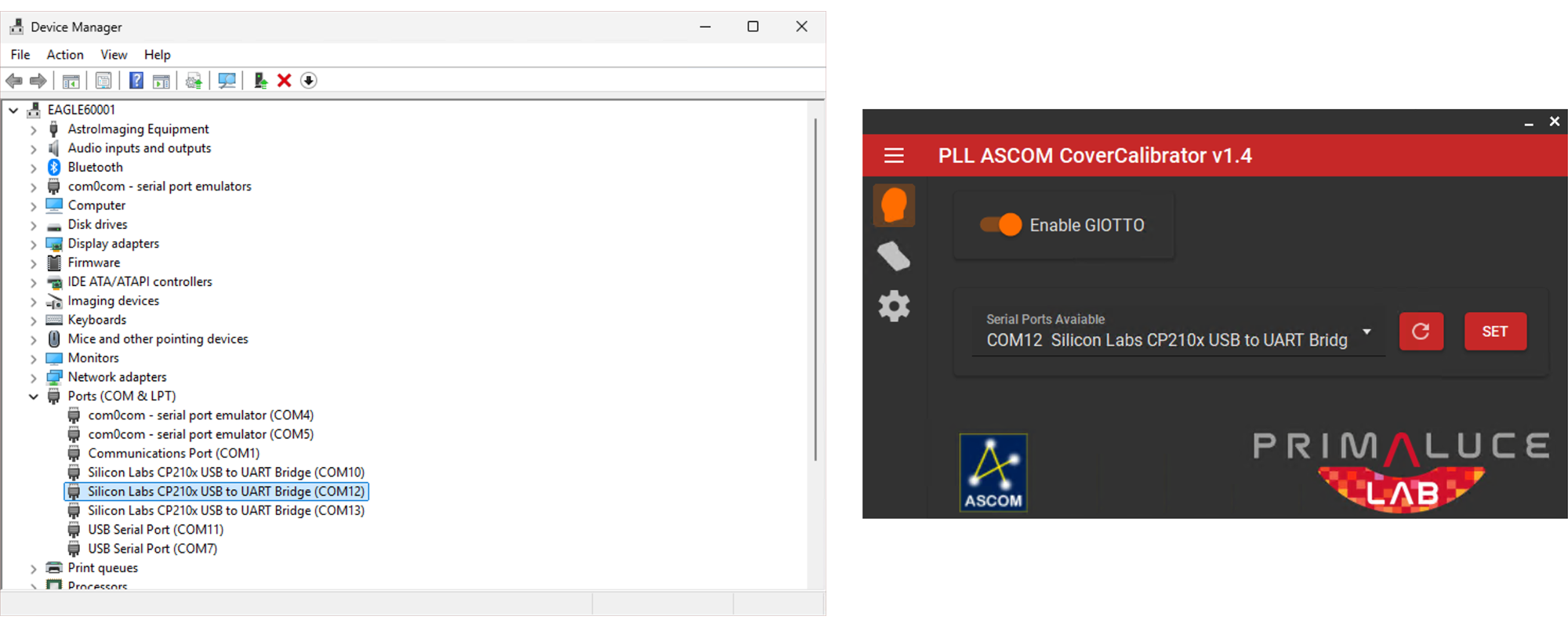
- Clicca sul pulsante Start di Windows e digita ‘Gestione dispositivi’. Quando vedi Gestione dispositivi, aprilo ed espandi la sezione PORTE.
- Collega il tuo ALTO o GIOTTO tramite USB e annota quale porta COM appare in Gestione dispositivi. Scrivila, potresti averne bisogno in seguito.
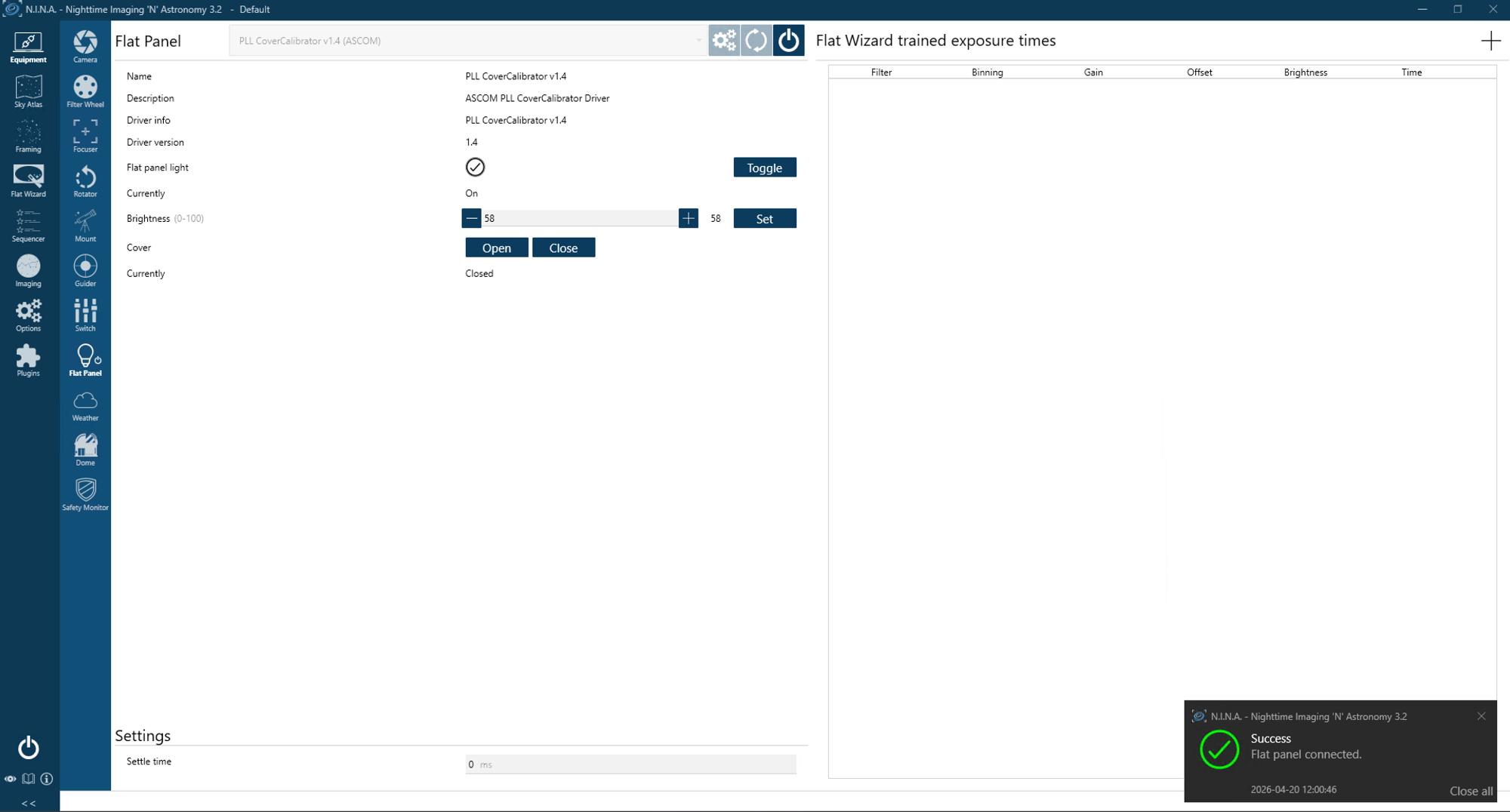
- In NINA, vai alla scheda Equipment e seleziona Flat Panel.
- Scegli ‘PLL ASCOM Cover Calibrator’ dall’elenco a discesa.
- Clicca sull’icona a ingranaggio e si aprirà la finestra delle impostazioni ASCOM. Configura il cover calibrator in base alla tua configurazione: ALTO e GIOTTO, oppure solo GIOTTO. Dall’elenco a discesa imposta la porta COM su quella annotata al passaggio 4 e premi SELECT. Puoi accedere ad altre impostazioni di ALTO/GIOTTO cliccando sull’icona a ingranaggio nella finestra del driver ASCOM.
- Clicca sul pulsante Connect per il focuser.
Una volta che N.I.N.A. si collega, verranno visualizzate le informazioni sul flat panel. Verifica quindi che N.I.N.A. possa controllare il motore di apertura e/o il flat panel. Usa i controlli nella scheda Equipment/Flat Panel e verifica visivamente che l’ALTO chiuda e si apra come previsto. Con ALTO aperto, attiva e disattiva la luce del GIOTTO e prova diverse impostazioni di luminosità per assicurarti che funzioni correttamente.
Risoluzione dei problemi di connessione
Riceverai un messaggio di errore se ALTO/GIOTTO non riesce a connettersi al PC. Le cause più comuni di mancata connessione sono: assenza di alimentazione, assenza di connessione USB o porta COM errata selezionata durante la configurazione.
- Assicurati che ALTO/GIOTTO sia collegato all’alimentazione (la spia di alimentazione rossa indica che è acceso).
- Verifica la connessione USB. Con Gestione dispositivi aperto e la sezione PORTE espansa, conferma che la connessione di ALTO o GIOTTO appare e scompare quando colleghi e scolleghi il cavo USB (se collegato direttamente al PC) o il cavo di collegamento tra ALTO e GIOTTO. Annota il numero della porta COM per il passaggio successivo.
- Se GIOTTO è collegato direttamente al PC, assicurati di aver selezionato la porta COM del GIOTTO in N.I.N.A. Nella scheda Equipment/Flat Panel evidenzia il driver PLL ASCOM Cover Calibrator e clicca sull’icona del GIOTTO. Assicurati che la porta COM corrisponda a quella apparsa in Gestione dispositivi al passaggio 2.
- Se GIOTTO è collegato ad ALTO, assicurati di aver selezionato la porta COM dell’ALTO in N.I.N.A. Nella scheda Equipment/Flat Panel evidenzia il driver PLL ASCOM Cover Calibrator e clicca sull’icona dell’ALTO. Assicurati che la porta COM corrisponda a quella apparsa in Gestione dispositivi al passaggio 2.
Istruzioni N.I.N.A. per GIOTTO/ALTO
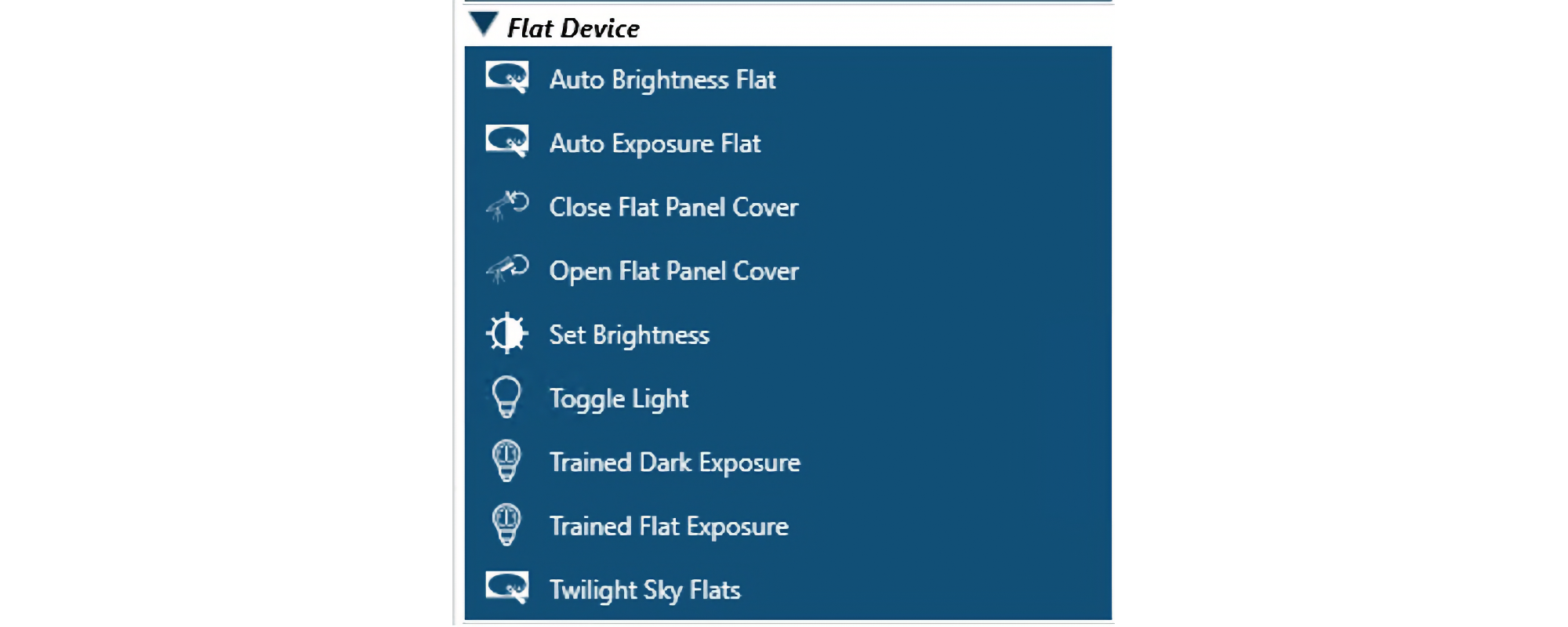
Ci sono due istruzioni per l’apertura/chiusura che possono essere inserite in qualsiasi punto di una sequenza
- Close Flat Panel Cover
- Open Flat Panel Cover
Vengono generalmente inserite prima e/o dopo una delle istruzioni per il flat panel descritte di seguito. Non hanno parametri modificabili. Le sette istruzioni per il flat panel riassunte nella Tabella 1 possono essere inserite in qualsiasi punto di una sequenza. Un buon modo per ottenere i valori dei parametri per queste istruzioni è utilizzare il N.I.N.A. Flat Wizard, spiegato in dettaglio nella documentazione di N.I.N.A.
- Auto Brightness Flat
- Auto Exposure Flat
- Set Brightness
- Toggle Light
- Trained Dark Exposure
- Trained Flat Exposure
- Twilight Sky Flats (Note: Not relevant for GIOTTO users)
Risorse aggiuntive
Consulta la scheda Plugin di NINA per molti plugin utili compatibili con vari dispositivi. Controlla regolarmente nuove aggiunte e aggiornamenti.
La documentazione dettagliata per il software astronomico NINA è disponibile su https://nighttime-imaging.eu/docs/master/site/
Un’introduzione a NINA è disponibile su Sky & Telescope, settembre 2023, pp. 28-33
Tabella 1: Riepilogo delle istruzioni per il flat panel in N.I.N.A.
| Flat panel Instruction | Utilizzala per … | Esempio di utilizzo |
| Auto Brightness Flat | Acquisire flat regolando la luminosità secondo necessità per ottenere la luminosità specificata. | Acquisire flat correttamente esposti con un tempo di esposizione costante. |
| Auto Exposure Flat | Acquisire flat regolando il tempo di esposizione secondo necessità per ottenere la luminosità specificata. | Acquisire flat correttamente esposti con una luminosità del flat panel costante. |
| Set Brightness | Impostare manualmente la luminosità del flat panel. | Acquisire flat quando il tempo di esposizione e la luminosità sono stati determinati in precedenza. |
| Toggle Light | Accendere o spegnere la luce del flat panel. | Assicurarsi che la luce sia spenta prima di iniziare o riprendere le riprese. |
| Trained Flat Exposures | Acquisire flat frame utilizzando luminosità e tempi di esposizione determinati in precedenza con il Flat Wizard. | Acquisire flat frame usando le impostazioni stabilite in precedenza dal Flat Wizard. Il tempo di esposizione e la luminosità del flat panel vengono selezionati utilizzando le informazioni nella parte destra della scheda Equipment/Flat Panel. |
| Trained Dark Exposures | Acquisire dark frame utilizzando i tempi di esposizione determinati in precedenza con il Flat Wizard. | Acquisire dark frame usando le impostazioni stabilite in precedenza dal Flat Wizard. Il tempo di esposizione viene selezionato utilizzando le informazioni nella parte destra della scheda Equipment/Flat Panel. |
| Twilight Sky Flats | Acquisire flat frame utilizzando il cielo al crepuscolo come sorgente luminosa. | Non rilevante per gli utenti di GIOTTO. |