


NINA astronomy imaging suite (Nighttime Imaging ’N’ Astronomy) è un potente software di astrofotografia gratuito e open-source, noto per l’ampia compatibilità hardware ASCOM, l’automazione avanzata e le elevate possibilità di personalizzazione, che lo rendono ideale per gli utenti che desiderano il pieno controllo di sessioni di acquisizione complesse e di osservatori remoti. Grazie alla sua flessibilità e all’architettura modulare, NINA è perfettamente adatto all’utilizzo in combinazione con il computer EAGLE, consentendo di controllare le porte di EAGLE e di importare i dati dai suoi sensori. In questa guida, scritta con la collaborazione di Ronald Brecher, troverai i passaggi principali e le pratiche consigliate per utilizzare NINA astronomy imaging suite con EAGLE, configurando un setup di imaging affidabile ed efficiente sia per l’astrofotografia locale sia remota.
Collegare i driver Switch e Observing Conditions di EAGLE a N.I.N.A.
- Installa in EAGLE l’ultima versione stabile di N.I.N.A. dal link indicato sopra. Configura EAGLE seguendo le istruzioni riportate nel manuale utente.
- Installa i driver PLL ASCOM Observing Conditions e PLL Switch, inclusi nell’ultima versione del pacchetto software “EAGLE X software package”.
- In N.I.N.A., vai alla scheda Equipment e seleziona Switch.
- Dal menu a tendina scegli ‘PLL ASCOM Switch’.
- Fai clic sul pulsante Connect.
- Verifica che EAGLE venga correttamente rilevato. Fai clic su OK per chiudere la finestra oppure su uno dei vari pulsanti presenti sul lato sinistro per visualizzare lo stato delle porte di alimentazione e delle porte dati.
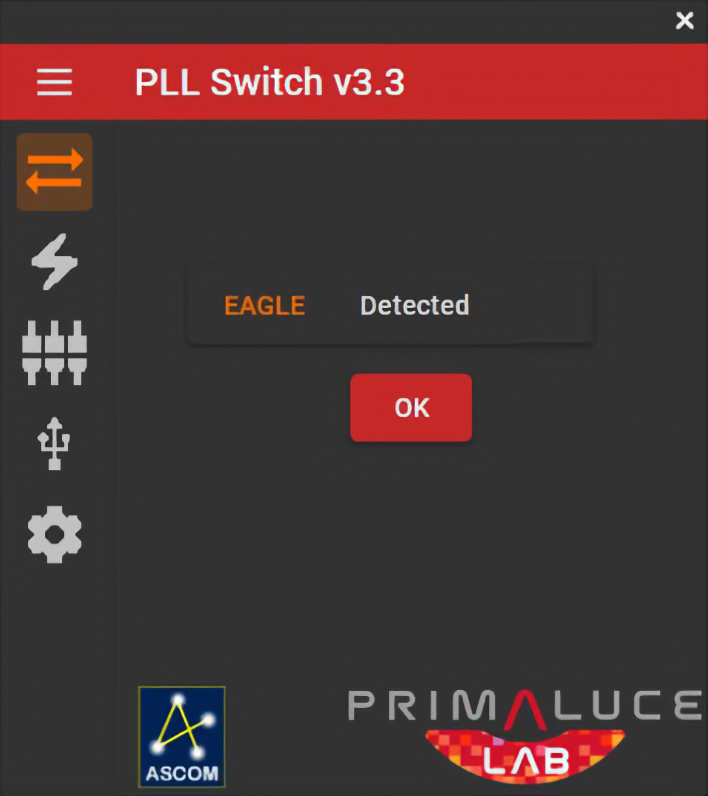 Immagine 1: Interfaccia del driver ASCOM PLL EAGLE Switch
 - Fai clic su Connect nella scheda Switch per collegare lo Switch a NINA. La schermata apparirà simile a quella mostrata in Figura 2. Da qui è possibile modificare le impostazioni di EAGLE.
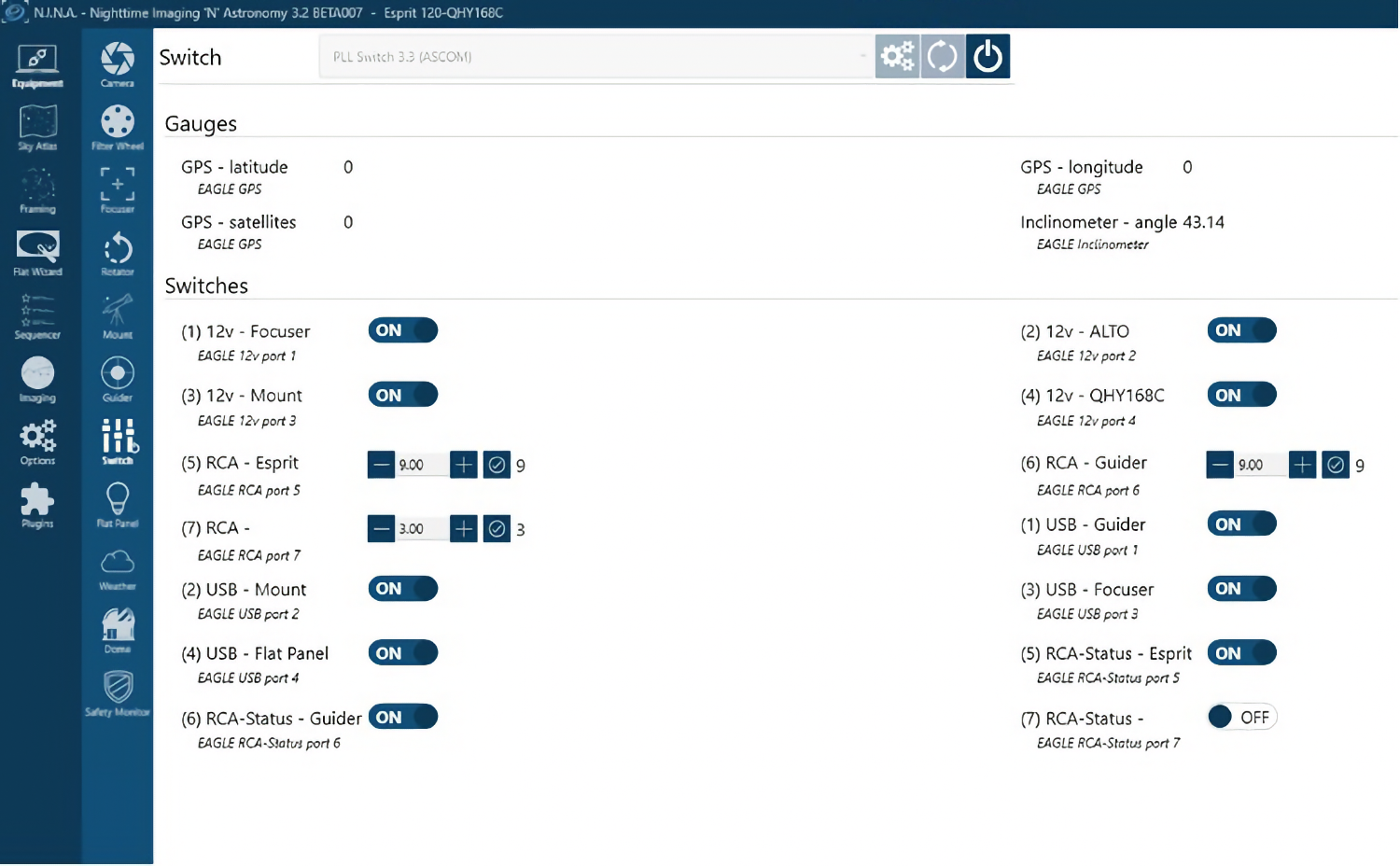 Immagine 2: Schermata di controllo PLL ASCOM EAGLE Switch
- In N.I.N.A., vai alla scheda Equipment e seleziona Weather.
- Dal menu a tendina scegli ‘PLL ASCOM Observing Conditions’.
- Fai clic sul pulsante Connect.
- Verifica che EAGLE venga correttamente rilevato. Fai clic su OK per chiudere la finestra oppure sul pulsante Live Data sul lato sinistro per visualizzare i dati riportati da ECCO (se collegato).
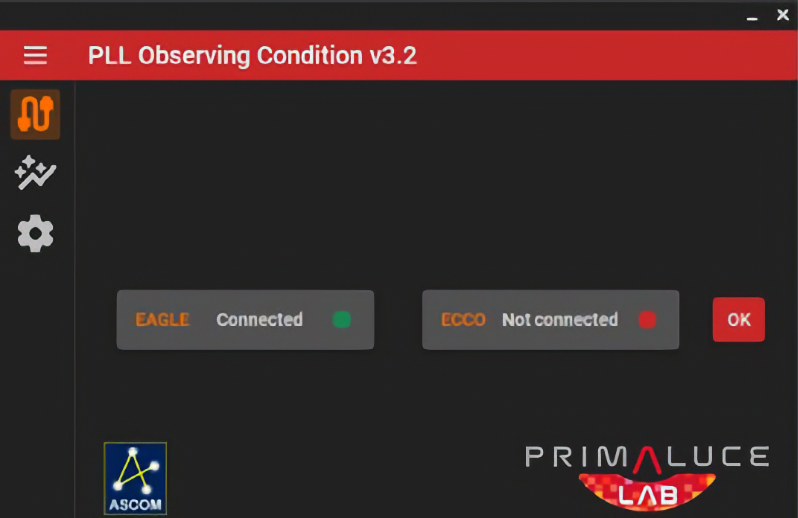 Immagine 3: Interfaccia del driver ASCOM PLL EAGLE Observing Conditions
 - Verifica che EAGLE EYE stia riportando il valore di luminosità del cielo. Se è collegato un ECCO, verranno riportate anche le altre condizioni osservative (Figura 4).
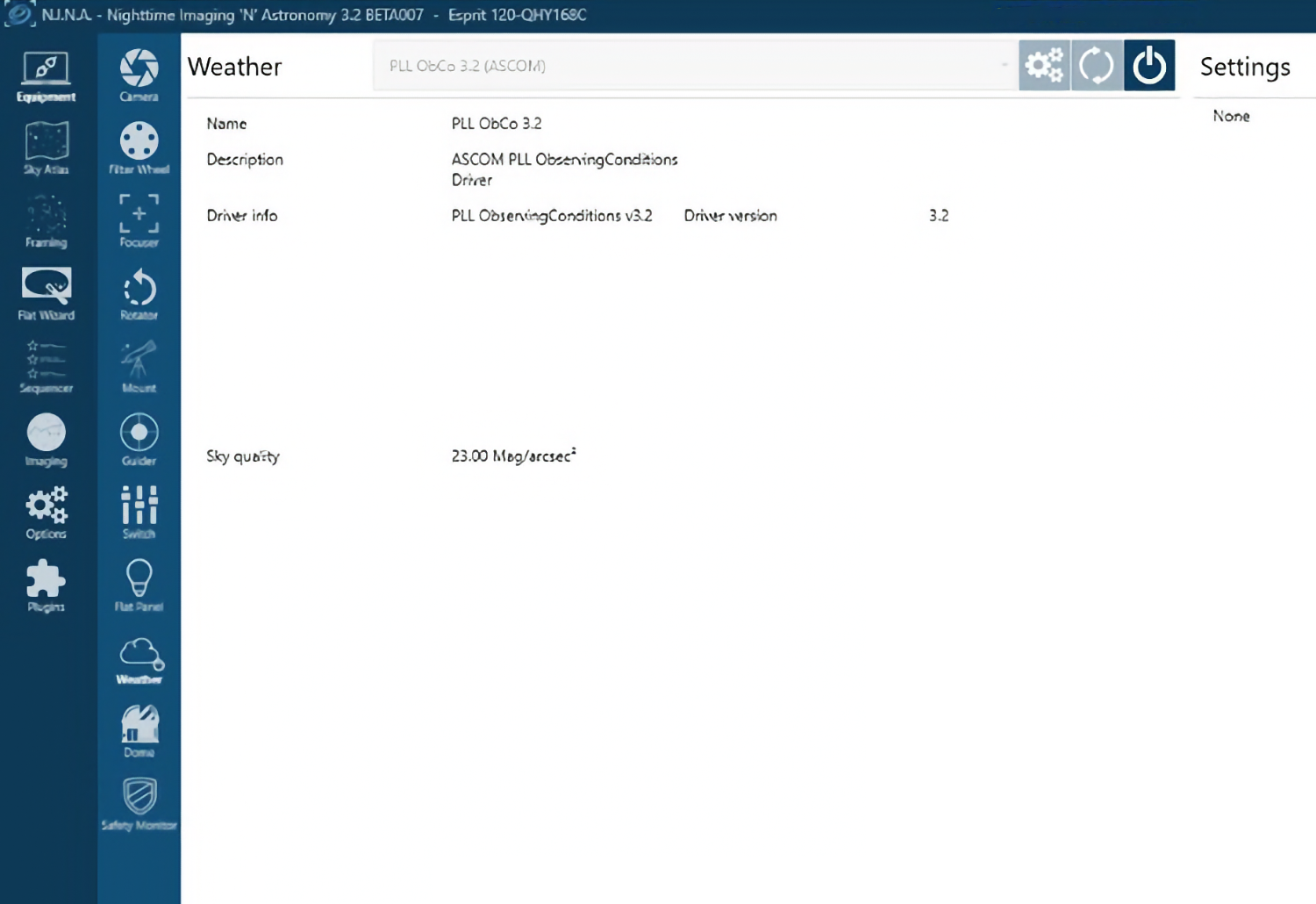
Immagine 4: report di EAGLE Observing Conditions (nessun ECCO collegato). uando si collega ECCO vengono riportate informazioni aggiuntive.
Risoluzione dei problemi di connessione
La causa più comune dei problemi di connessione ai driver di EAGLE è l’assenza dei driver ASCOM oppure la presenza di driver non aggiornati. Per assicurarti di avere le versioni più recenti, scarica l’attuale “EAGLE X software package” da https://www.primalucelab.com/info/downloads.html. Segui tutte le istruzioni per aggiornare prima EAGLE Manager X (se necessario). Quindi installa i driver ASCOM per lo Switch e per l’Observing Conditions come descritto sopra.
Utilizzare i driver Switch e Observing Conditions in N.I.N.A.
Esiste un’istruzione per controllare le funzioni dello Switch di EAGLE che può essere inserita in qualsiasi punto di una sequenza. L’istruzione Set Switch Value imposta il valore di una porta. Le porte vengono richiamate tramite i numeri di switch tra parentesi, come mostrato in Figura 2. Questa istruzione è utile per accendere o spegnere i dispositivi all’inizio e alla fine di una sessione di acquisizione, oppure per modificare l’impostazione di una porta durante l’esecuzione della sequenza.
Non esistono istruzioni per controllare le funzioni dell’EAGLE Observing Conditions che possano essere inserite all’interno di una sequenza. Tuttavia, la lettura dello sky quality meter riportata da EAGLE EYE può essere inclusa automaticamente nei nomi dei file immagine inserendo la stringa $$SQM$$ nel template di denominazione dei file Light, disponibile nella scheda Options/Imaging di N.I.N.A.
Scatta la tua prima immagine con N.I.N.A.
Ora che hai collegato tutta la strumentazione PrimaLuceLab e gli altri dispositivi e hai verificato che possano essere controllati da N.I.N.A., ecco alcuni passaggi di base per scattare la tua prima immagine con N.I.N.A.:
- Punta il telescopio verso il target desiderato, manualmente, oppure tramite la scheda N.I.N.A. Equipment/Telescope, oppure usando un altro software.
- Nella scheda Imaging, seleziona la Image Window e fai clic sull’icona dell’otturatore della camera. Esegui una breve esposizione (ad esempio 2–5 secondi) e valuta la messa a fuoco. Per ottenere esposizioni multiple, attiva Loop. Per salvare le esposizioni, attiva Save.
- Se l’immagine non è a fuoco, utilizza i comandi nella finestra Focuser della scheda Imaging mentre esegui in loop esposizioni brevi (2–5 secondi) per avvicinarti al fuoco; poi fai clic sul pulsante Autofocus nella finestra Autofocus della scheda Imaging.
Esempio di sequenza N.I.N.A.
Anche se è possibile acquisire i dati manualmente, l’automazione tramite N.I.N.A. o altri software rende in genere l’esperienza di imaging più efficiente, con risultati più coerenti e ripetibili (ad esempio, coerenza della rotazione della camera da una notte all’altra quando si riprendono più oggetti con rotazioni diverse) e con più dati, spesso di qualità migliore (ad esempio, migliore messa a fuoco e utilizzo efficiente del tempo per attività non legate direttamente all’acquisizione). N.I.N.A. include un Legacy Sequencer, ma non è consigliato. Ti consigliamo di utilizzare l’Advanced Sequencer.
Le Figure 5 e 6 mostrano una sequenza di esempio per l’Advanced Sequencer di N.I.N.A., assumendo che tu abbia collegamenti a EAGLE Switch, camera OSC, montatura, autoguida, focheggiatore PrimaLuceLab, ARCO, ALTO e GIOTTO. Ogni sequenza di acquisizione in N.I.N.A. può includere una o tutte le seguenti tre parti: operazioni di avvio (startup tasks), operazioni di acquisizione (imaging tasks) e operazioni di chiusura (shutdown tasks). I passaggi di avvio e chiusura sono tipicamente uguali o simili di notte in notte; le operazioni di acquisizione devono invece essere aggiornate in base al target, alla strumentazione e al piano di ripresa. È possibile includere più di un target in una sequenza, così da cambiare automaticamente target durante una sessione. La sequenza contiene alcune brevi annotazioni. Quanto segue fornisce il dettaglio passo-passo di ciò che la sequenza esegue. Ignora i punti esclamativi rossi nelle figure: compaiono quando la strumentazione non è collegata.
Per apprezzare pienamente le capacità dell’imaging automatizzato con N.I.N.A., consigliamo vivamente di leggere ‘An introduction to N.I.N.A.’ (Sky & Telescope, settembre 2023, p. 28–33).
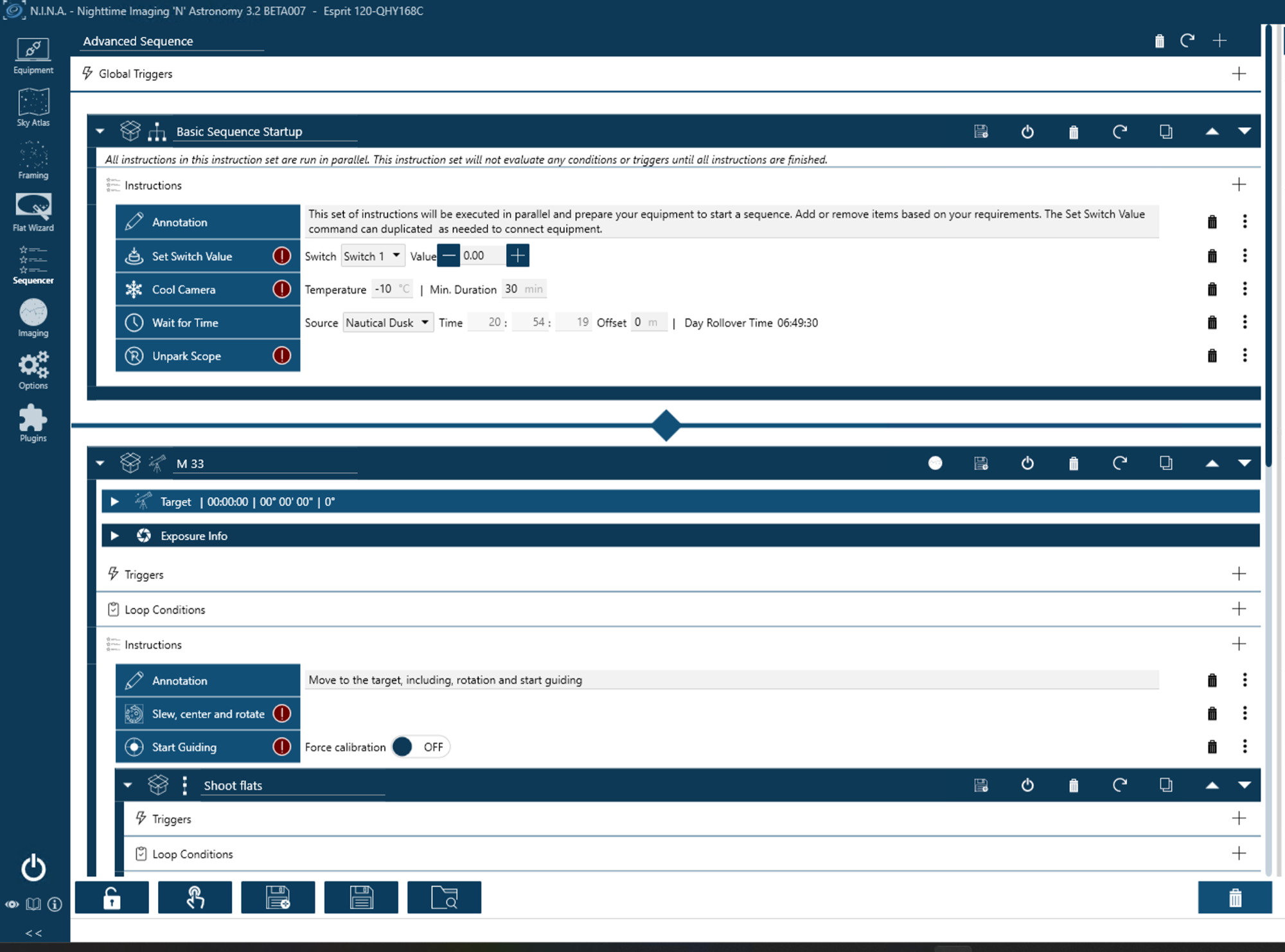
Immagine 5: Esempio di sequenza N.I.N.A., Parte 1
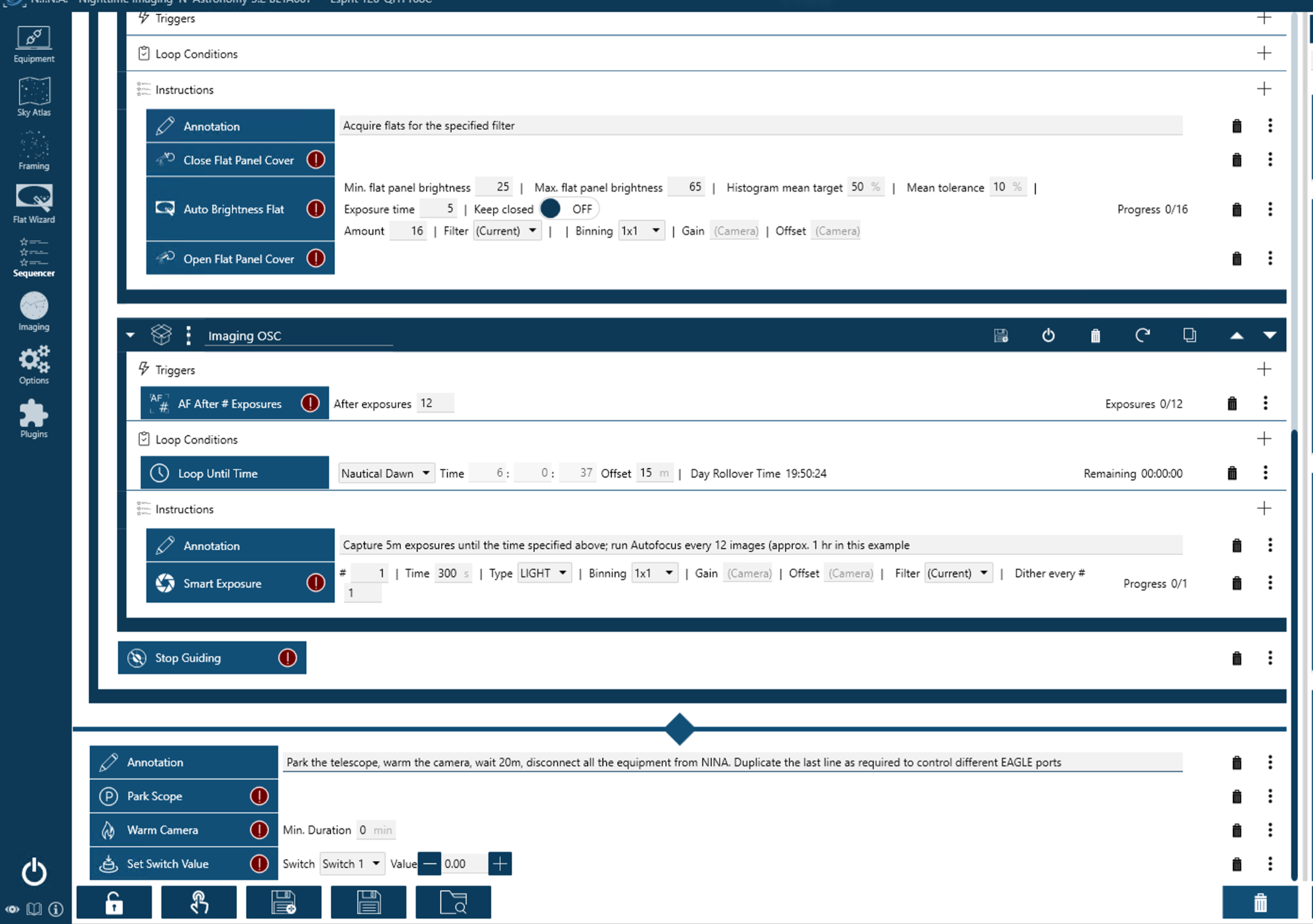
Immagine 6: Esempio di sequenza N.I.N.A., Parte 2
- OPERAZIONI DI AVVIO (parte superiore di Immagine 5)
- Accendere gli switch necessari (ripetere questa riga secondo necessità).
- Raffreddare la camera.
- Attendere l’orario del giorno specificato.
- Unpark il telescopio.
- M33 (OPERAZIONI PRINCIPALI DI ACQUISIZIONE) (parte inferiore di Immagine 5)
- Verificare la rotazione della camera e ruotare automaticamente ARCO per allinearla alle impostazioni specificate nel menu a tendina Target.
- Puntare il telescopio verso il target, eseguire il plate solving e centrare automaticamente l’oggetto.
- Avviare l’autoguida.
- M33 (OPERAZIONI PRINCIPALI DI ACQUISIZIONE) continuazione (parte superiore di Immagine 6)
- Acquisire i flat utilizzando GIOTTO:
- Chiudere GIOTTO tramite ALTO.
- Acquisire 16 flat da 5 s ciascuno utilizzando le impostazioni specificate (determinate in precedenza con il Flat Wizard o manualmente).
- Aprire GIOTTO tramite ALTO.
- Iniziare l’acquisizione delle immagini utilizzando le impostazioni specificate e proseguire fino all’alba, eseguendo l’Autofocus (con ESATTO o SESTO SENSO) ogni 12 esposizioni.
- OPERAZIONI DI SPEGNIMENTO
- Parcheggiare il telescopio.
- Riscaldare gradualmente la camera fino alla temperatura ambiente.
- Disconnettere tutta la strumentazione da N.I.N.A..
Risorse addizionali
Consulta la scheda Plugins di N.I.N.A. per scoprire numerosi plugin utili che possono essere utilizzati con diverse strumentazioni. Verifica regolarmente la presenza di nuove aggiunte e aggiornamenti.
La documentazione dettagliata di N.I.N.A. è disponibile all’indirizzo https://nighttime-imaging.eu/docs/master/site/
Un’introduzione a N.I.N.A. è disponibile su Sky & Telescope, numero di settembre 2023, pagine 28–33.